Claude Code と Codex を連携するいちばん手軽な方法は、OpenAI 公式の Claude Code 用プラグイン codex-plugin-cc を入れることです。入れると、Claude Code の中から / で Codex にコードレビューを、/ で不具合の調査や修正を任せられます1 1
この記事では、インストールの手順、レビューと委任のコマンド、バックグラウンドジョブの管理、チームでの使い分けを、README と公式ドキュメントで確かめた範囲で説明します。Codex CLI と Claude Code の機能の比較は「Codex CLI と Claude Code の比較 」にまとめたので、ここでは「両方を一緒に使う手順と運用」に絞ります。
codex-plugin-cc は、OpenAI が GitHub で公開している Claude Code 用のプラグインです。ライセンスは Apache-2.0 です1 2 3
フォーラムの紹介文は、このプラグインを「別の実行環境ではなく、Claude Code の中から呼び出す Codex そのもの」と説明しています2 codex コマンドを呼びます1
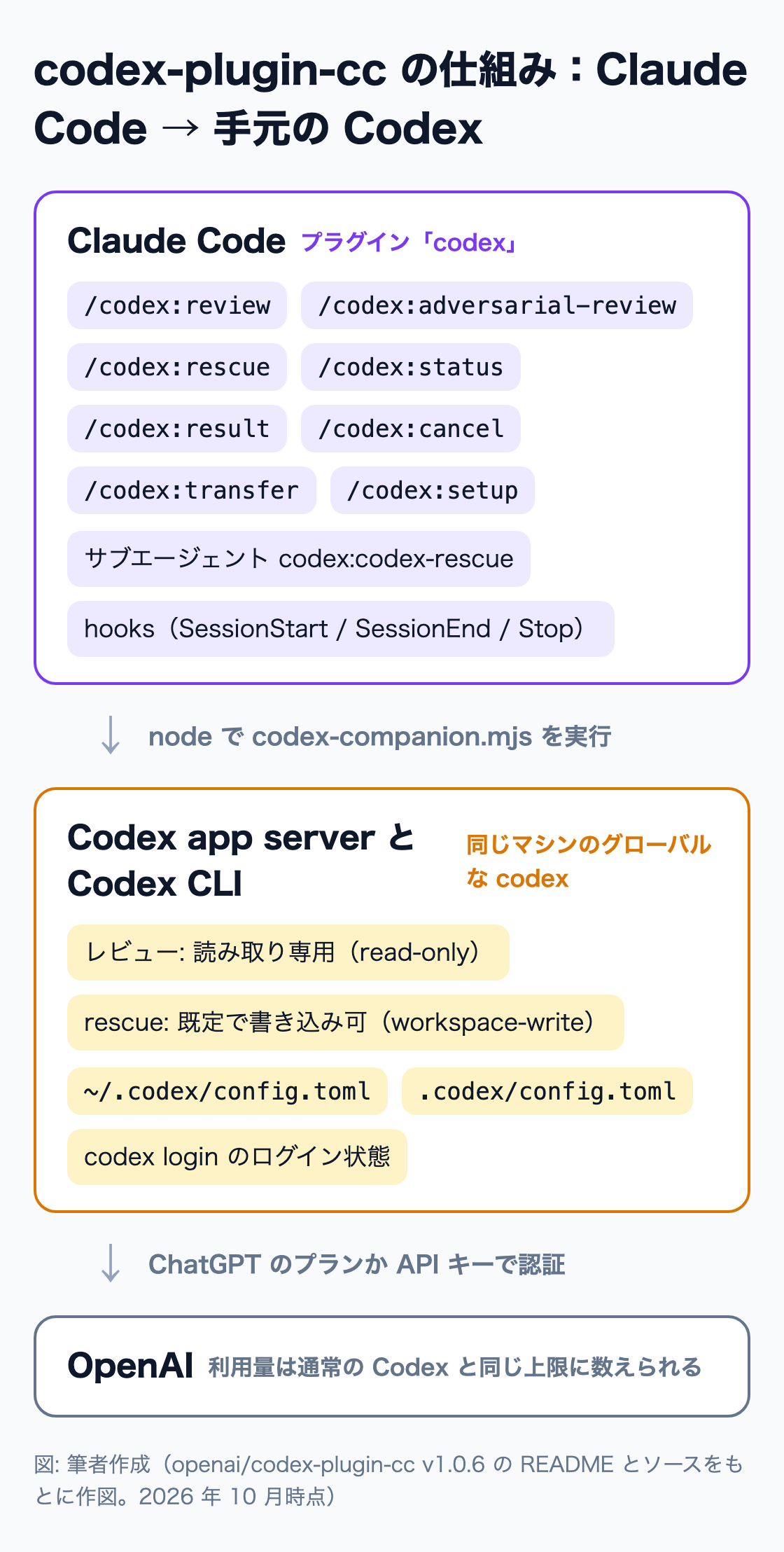
Claude Code のスラッシュコマンドから、手元の Codex app server と Codex CLI を経由して OpenAI に届く流れ 図: 筆者作成(openai/codex-plugin-cc v1.0.6 の README とソースをもとに作図) プラグインを入れると、次のスラッシュコマンドが増えます1
コマンド 何をするか ファイルを変更するか /未コミットの変更か、ブランチの差分を Codex が通常のレビュー しない(読み取り専用) /設計や前提を疑う「反論役」のレビュー。観点を文章で指定できる しない(読み取り専用) /不具合の調査・修正・続きの作業を Codex に任せる 既定で変更する /実行中と最近のジョブを表示 しない /終わったジョブの最終出力を表示 しない /実行中のバックグラウンドジョブを止める しない /今の Claude Code の会話を Codex のスレッドに引き継ぐ しない /Codex のインストールとログインを確認。レビューゲートの切り替え しない
/ は、プラグインに入っているサブエージェント codex:codex-rescue を通して Codex に仕事を渡します1 4 1
いちばんの利点は、ターミナルやツールを切り替えずに、別の AI にセカンドオピニオンをもらえる ことです。Claude Code で書いた差分を、そのまま Codex に読ませて指摘を受けられます。
もう 1 つは、すでに使っている Codex の設定とログインがそのまま効くことです。README の FAQ では、このマシンで Codex にログイン済みならそのアカウントがすぐ使えると書かれています1
日本では、AI コーディングツールの中で Codex の検索が多く、Claude Code と組み合わせる使い方も検索が増えています。筆者が 2026 年 10 月 15 日に Google トレンド(日本・過去 90 日)で 5 語を比べたところ、Codex の直近の平均は GitHub Copilot の約 7.3 倍で、5 語の中で最も大きい値でした5
Claude Code・Codex の検索関心度(日本・週ごと) データを表で見る Claude Code・Codex の検索関心度(日本・週ごと) 週 Claude Code Codex 07/16 50 72 07/23 44 51 07/30 42 50 08/06 38 47 08/13 40 48 08/20 38 45 08/27 39 46 09/03 34 58 09/10 31 51 09/17 23 42 09/24 31 42 10/01 31 41 10/08 30 39
出典: Google トレンド(日本、2026/07/16〜2026/10/08 の週、2026-10-15 取得。最大を 100 とした相対値) 関連キーワードの「急上昇」を見ると、どう組み合わせるか・どう入れるかを調べる人が増えています。Claude Code の関連語には「claude code codex 連携」(+100%)が、Codex CLI の関連語には「codex インストール」(+650%)と「codex cli 使い方」(+350%)が入っていました5 6
急上昇の関連キーワードの伸び率(日本・過去 90 日) データを表で見る 急上昇の関連キーワードの伸び率(日本・過去 90 日) キーワード 伸び率(%) codex インストール 650 codex cli 使い方 350 claude code codex 連携 100
出典: Google トレンド「関連キーワード(急上昇)」。Claude Code・Codex CLI の各ページ(日本、過去 90 日、2026-10-15 取得) 必要なのは、Claude Code のほかに次の 3 つです1
必要なもの 内容(2026 年 10 月時点) Node.js 18.18 以降 Codex CLI グローバルにインストールした codex コマンド。無ければ / が入れるか聞いてくる Codex を使える契約 ChatGPT のプラン(Free を含む)か、OpenAI の API キー
OpenAI の料金ページでは、Codex は ChatGPT の Free・Go・Plus・Pro・Business・Edu・Enterprise の各プランに含まれると書かれています7 7
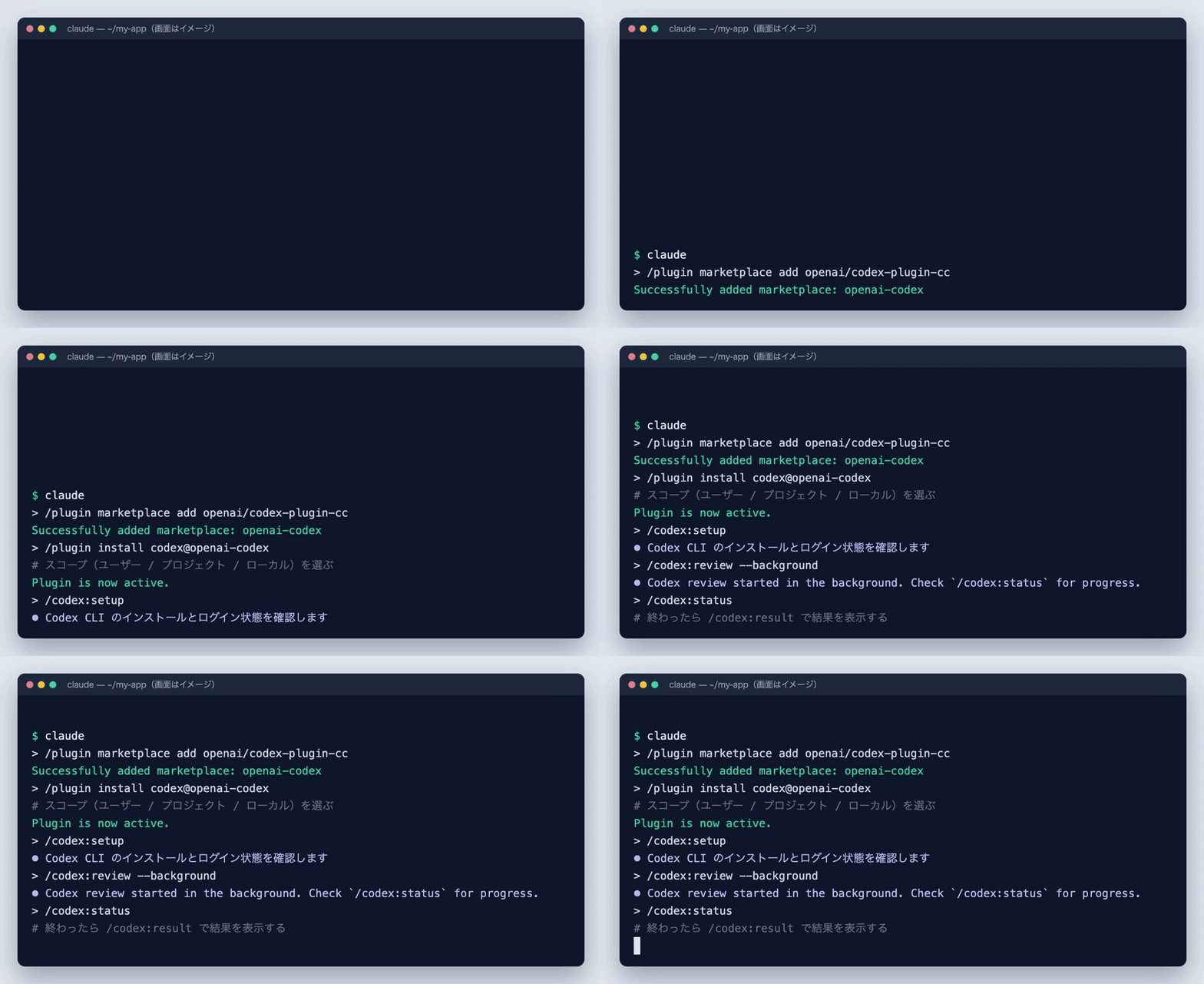
インストールは Claude Code のセッションの中で 4 つのコマンドを打つだけです。下の GIF が流れの全体で、そのあと 1 つずつ説明します。
Claude Code でマーケットプレイスを追加し、codex プラグインを入れ、/codex:setup で確認してからバックグラウンドでレビューを始めるまでの流れ 画面はイメージ。コマンドは openai/codex-plugin-cc の README、メッセージは Claude Code の公式ドキュメントとプラグインのコマンド定義による Claude Code を起動し、OpenAI のリポジトリをマーケットプレイスとして追加します1
/plugin marketplace add openai/codex-plugin-cc
成功すると Successfully added marketplace: <name> と表示されます8 openai-codex です。マーケットプレイスの仕組みや自作の方法は「Claude Code プラグインとマーケットプレイスの作り方・配り方 」で説明しています。
/plugin install codex@openai-codex
セッションの中で / を打つと、すぐには入らず、プラグインの詳細画面が開きます8
ユーザー : このマシンのすべてのプロジェクトで使う(~/ に記録)プロジェクト : このリポジトリの全員で使う(.claude/ に記録してコミット)ローカル : 自分だけ、このリポジトリだけで使う(.claude/ に記録)
詳細画面の「Will install」には、プラグインが追加するコマンド・エージェント・hooks が並びます8 SessionStart・SessionEnd・Stop の hooks を持っているので、ここで確認しておきます9
README では、インストールのあとに次のコマンドで読み込み直す手順になっています1
/reload-plugins
インストールの要約に Plugin is now active. と出ていれば、読み込み直しは不要です8 / で始まるコマンドの候補に / のコマンドが並び、/ に codex:codex-rescue が表示されます1
/codex:setup
/ は、Codex がインストール済みか、ログイン済みかを確かめます1 1
npm install -g @openai/codex
Codex は入っているのにログインしていない場合は、Claude Code の中から ! を付けて実行します1
!codex login
codex login は ChatGPT のアカウントでのログインと API キーでのログインの両方に対応しています1
/codex:review --background
/codex:status
/codex:result
/ は、今の作業を Codex にレビューさせるコマンドです。README によると、Codex の中で / を実行したときと同じ品質のレビューが返ります1
/codex:review
/codex:review --base main
/codex:review --background
フラグを付けないと、Claude Code が差分の大きさを git status や git diff --shortstat で見積もります。そのうえで「結果を待つ」か「バックグラウンドで実行」かを 1 回だけ聞きます10 10
/ には観点の指示を書けません1 / を使います。
/ は、選んだ実装や設計そのものを疑ってかかるレビューです。前提・トレードオフ・失敗のしかた・もっと安全で単純な方法がなかったか、を問います1
/codex:adversarial-review --base main challenge whether this was the right caching and retry design
/codex:adversarial-review --background look for race conditions and question the chosen approach
README の例は英語ですが、観点は自由な文章です。リリース前に、認証・データ消失・ロールバック・競合状態など、壊れると困る所に絞って使うのが README の想定です1 1
/ は、バグの調査、修正の試行、前回の Codex の作業の続きを任せるコマンドです1
/codex:rescue investigate why the tests started failing
/codex:rescue fix the failing test with the smallest safe patch
/codex:rescue --resume apply the top fix from the last run
/codex:rescue --model <モデル名> --effort medium investigate the flaky integration test
/codex:rescue --background investigate the regression
オプションの意味は次のとおりです1
オプション 意味 --background / --waitバックグラウンドで動かすか、終わるまで待つか --resume / --freshこのリポジトリの直近の Codex スレッドを続けるか、新しく始めるか --model使うモデル。README では spark と書くと gpt-5.3-codex-spark になると説明されている --effort推論の強さ。省略すると Codex の既定値
--resume も --fresh も付けないと、続けられるスレッドがあるときに「続けるか、新しく始めるか」を聞かれます1 1
毎回 --model を付けたくない場合は、Codex の config.toml に書きます1 .codex/ に次のように書きます。
model = "<モデル名>"
model_reasoning_effort = "high"
ユーザー全体の設定は ~/ です。プロジェクトの設定は、そのプロジェクトを信頼済み(trusted)にしたときだけ読み込まれます1 <モデル名> には Codex で使えるモデルを入れます。使えるモデルは時期と契約で変わるので、Codex 側で確かめてください(2026 年 10 月時点のモデルは「GPT-6 Astra を Codex で使う 」で解説しています)。
レビューや委任は数分かかることがあるので、README はバックグラウンドでの実行を勧めています1 --background で始めたジョブは、次の 3 つのコマンドで管理します1
/codex:status
/codex:status task-abc123
/codex:result
/codex:cancel
/ は、取れる場合は Codex のセッション ID も表示します1
codex resume <session-id>
/ は、Claude Code で進めていた会話そのものを Codex のスレッドに変換し、codex resume <session-id> のコマンドを表示します1 3 1
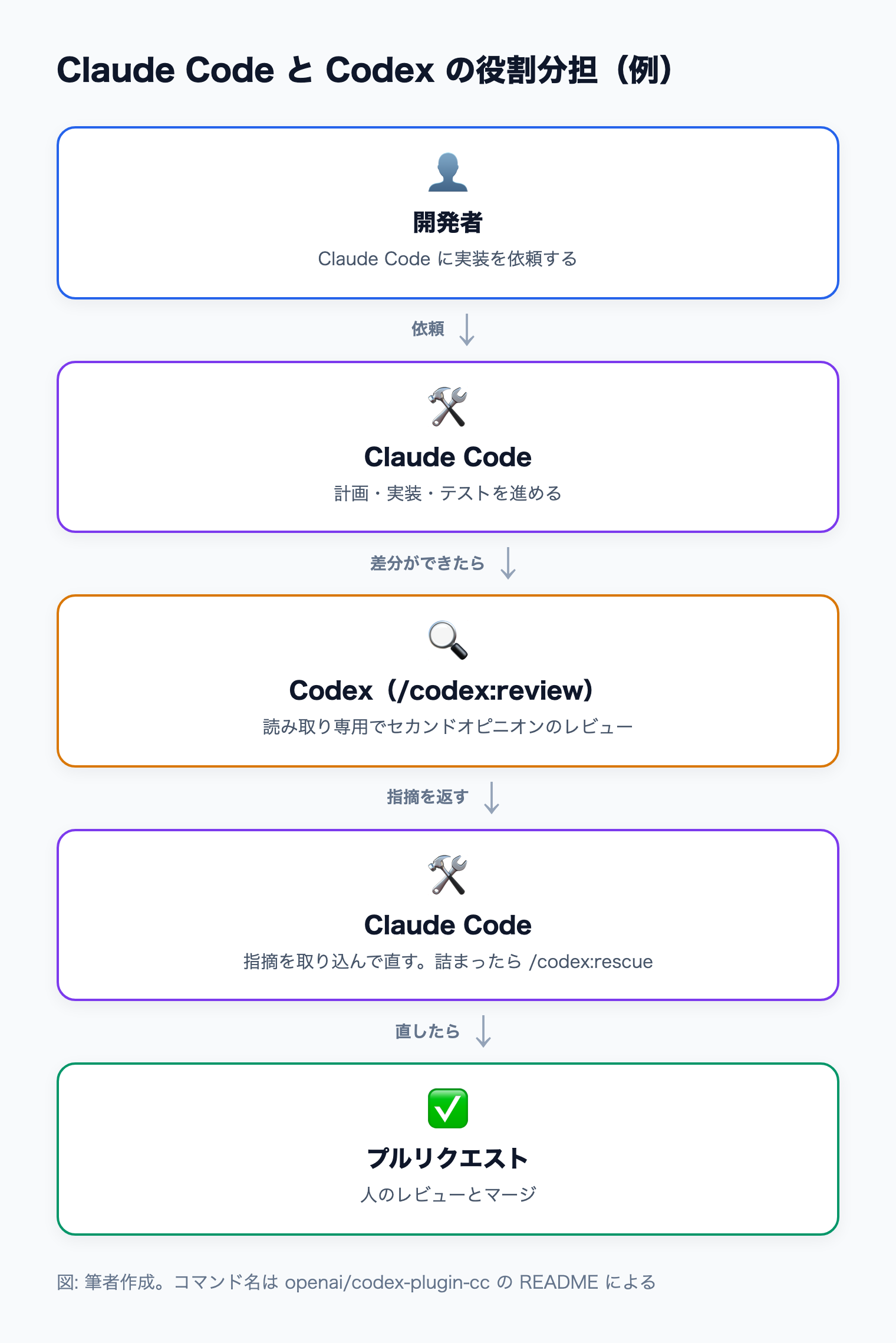
おすすめの分担は、実装は Claude Code に任せ、Codex は読み取り専用のレビュー役にする 形です。書いた AI と別の AI がレビューするので、同じ思い込みで見落とすことを減らせます。下の図はその一例です。
開発者が Claude Code に実装を頼み、差分ができたら /codex:review で Codex がレビューし、指摘を Claude Code が直してからプルリクエストに進む分担の例 図: 筆者作成 工程ごとに使うコマンドを決めておくと、チームで迷いません。
工程 主に使うもの コマンドの例 計画・実装・テスト Claude Code 普段どおり依頼する コミット前の確認 Codex(読み取り専用) /リリース前の設計の確認 Codex(読み取り専用) /行き詰まった調査 Codex(書き込みあり) /最終判断 人 プルリクエストのレビュー
チームで使うときのポイントは 3 つです。
プロジェクトスコープで入れる : .claude/ をコミットすると全員の環境で有効になります。ただし各自が一度 claude plugin install codex@openai-codex --scope project を実行する必要があります8 書き込みは片方に寄せる : / は既定でファイルを書き換えます4 規約は両方に読ませる : Claude Code は CLAUDE.md、Codex は AGENTS.md を読みます。併用の方法は「CLAUDE.md の書き方:AGENTS.md との違いと併用方法 」に、レビューにチームのルールを載せる方法は「AI コードレビューにチームのルールを載せる手順 」にまとめています
プラグイン経由の利用は、Codex の利用上限に数えられます1 7
/ を使うと、Claude Code が応答を終えるたびに Stop hook で Codex がレビューします。問題が見つかれば、Claude が直すまで終了が止められます1 1 / で戻します。
Claude Code の公式ドキュメントは、プラグインがあなたのユーザー権限で任意のコードを実行できると説明しています11 11 hooks/ を読み、何を実行するかを確かめるのが安全です。
また、Anthropic 以外のマーケットプレイスは既定で自動更新されません8 / の Installed タブで「Update now」を選ぶか、claude plugin update codex@openai-codex を実行します8
claude.ai/code などのクラウドのセッションは、手元で入れたプラグインを読み込みません8
/ で Codex が無い・未ログインと出たら、/ を実行します4 npm install -g @openai/ で入れたのに見つからない場合は、Claude Code を起動したシェルで codex が PATH に入っているかを確かめます。
codex-plugin-cc は OpenAI 公式の Claude Code 用プラグインで、Claude Code の中から Codex にレビューと委任をさせられる
インストールは / → / → / → /
レビューは /(通常)と /(設計を疑う)で、どちらも読み取り専用。委任の / は既定で書き込みあり
長い処理は --background で始め、/・/・/ で管理する
利用量は通常の Codex と同じ上限に数えられる。レビューゲートは見張れるときだけ使う
次にやることは、手元のリポジトリで / を 1 回試し、Claude Code のレビューと指摘の違いを見比べることです。
このマシンで Codex CLI にログイン済みなら、そのアカウントがそのまま使えます1 codex login が必要です。ChatGPT は Free プランも対象です1
別には数えられません。README は、プラグインの利用が Codex の利用上限に数えられると明記しています1 1
コミット前の普段の確認は /、リリース前に設計の判断を疑ってほしいときは / です。/ は観点を指定できず、/ はフラグのあとに観点を文章で書けます1 1
既定では書き換えます。サブエージェント codex:codex-rescue は、利用者が読み取りだけを求めない限り、書き込みありで Codex を動かす定義です4
普段の操作は Claude Code のスラッシュコマンドだけで済みます。Codex 側の操作が要るのは、最初の codex login と、続きを Codex で開く codex resume くらいです1 Codex CLI と Claude Code の比較 」も参考にしてください。