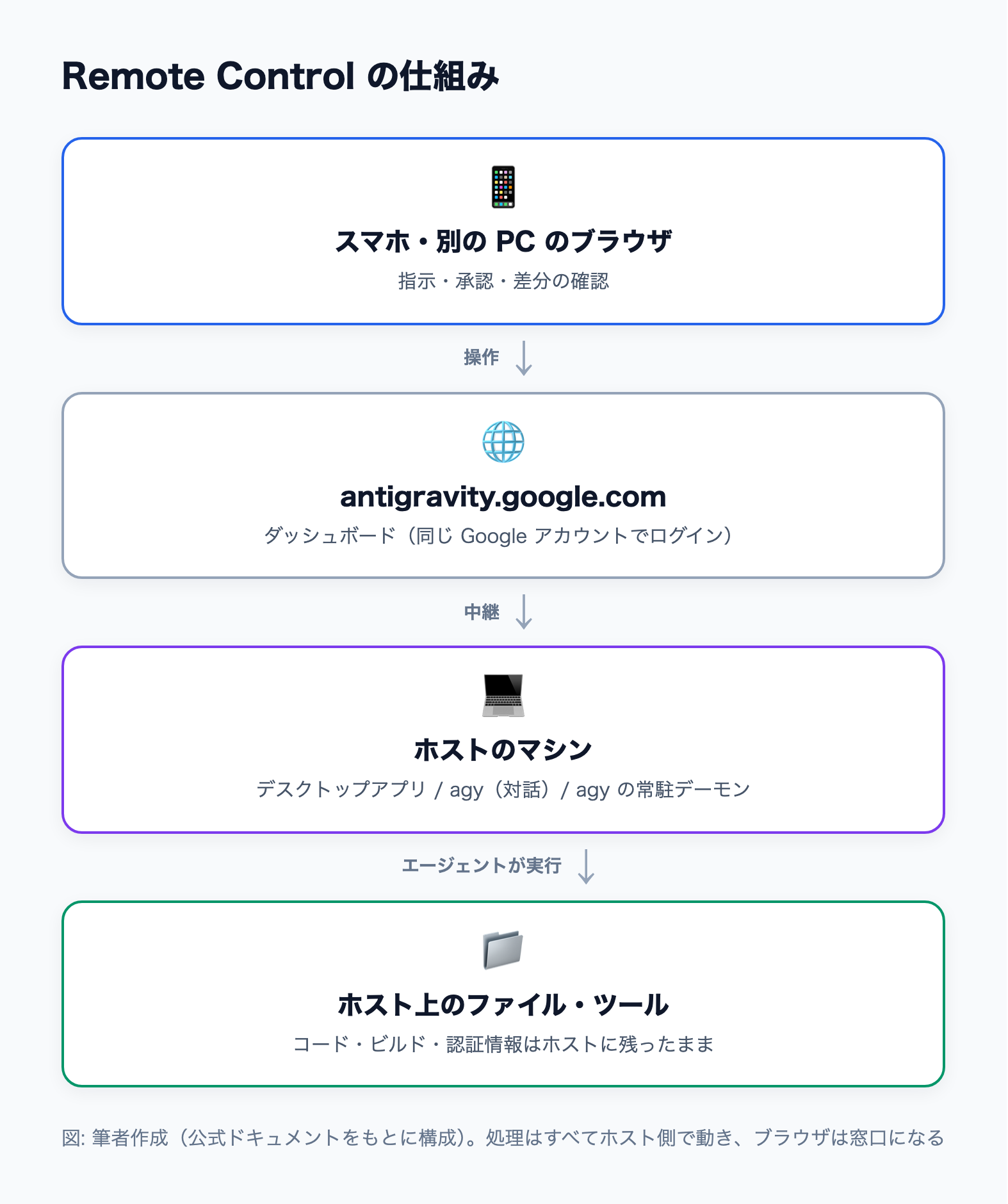
Antigravity の Remote Control は、手元の PC やサーバーで動いている Antigravity のエージェントを、スマホや別の PC のブラウザから操作できる機能です。ブラウザで antigravity.google.com のダッシュボードを開き、ホストと同じ Google アカウントでログインすれば、会話の確認・新しい指示・実装計画のレビュー・承認ができます。有効にする方法は、デスクトップアプリの設定トグル、CLI(agy)の /、常駐デーモンの agy remote-control start の 3 つです。この記事では、それぞれの手順、制約、セキュリティの注意点、Claude Code の Remote Control との違いを、2026 年 11 月時点の公式情報をもとにまとめます。
Remote Control は、Antigravity のデスクトップアプリや CLI のセッションを、任意のブラウザからつないで操作する機能です1
スマホのブラウザから antigravity.google.com を経由してホストのマシンのエージェントを操作し、ファイルやツールはホストに残る流れ 図: 筆者作成(出典: Google Antigravity 公式ドキュメント「Remote Control」) 公式ブログは、Remote Control の利点として次の 4 つを挙げています2
複数マシンの切り替え : ノート PC で UI、クラウドのマシンでサーバー側、のように用途ごとに分けて、ダッシュボードで切り替える席を離れても進める : タスクを始めて外出し、進み具合の確認・変更のレビュー・コマンドの実行を続けるローカルの環境をそのまま使う : ファイル・ワークスペース・ビルドツール・認証情報・環境変数はホストに残るプッシュ通知 : エージェントが手番を終えたときや、入力が必要なときに通知が届く
ブラウザからできることは、会話の閲覧、タスクの開始、実装計画(implementation plan)のレビュー、アーティファクト(エージェントが作った計画書や差分などの成果物)の確認です1
Remote Control は、デスクトップアプリ v2.9.1(2026 年 8 月 20 日)で追加されました3 2
Google トレンド(日本、過去 90 日)では、「Antigravity」の検索関心度が直近 4 週の平均で 42.9 と、その前の期間(34.2)の約 1.25 倍に伸びています4 4
Antigravity・GitHub Copilot の検索関心度(日本・週ごと) データを表で見る Antigravity・GitHub Copilot の検索関心度(日本・週ごと) 週 Antigravity GitHub Copilot 08/08 32 24 08/15 37 39 08/22 34 41 08/29 37 48 09/05 37 41 09/12 33 34 09/19 21 14 09/26 33 38 10/03 42 35 10/10 50 35 10/17 43 32 10/24 39 38
出典: Google トレンド(日本、2026/08/08〜2026/10/24 の週、2026-11-07 取得。最大を 100 とした相対値) エージェントに長いタスクを任せる使い方が広がると、「終わったか」「承認待ちで止まっていないか」を外から見たい場面が増えます。Remote Control はちょうどその用途の機能です。
なお、Remote Control が載っている「Antigravity 2.0」のデスクトップアプリ自体は、2026 年 5 月 19 日の v2.0.1 が最初のリリースです3
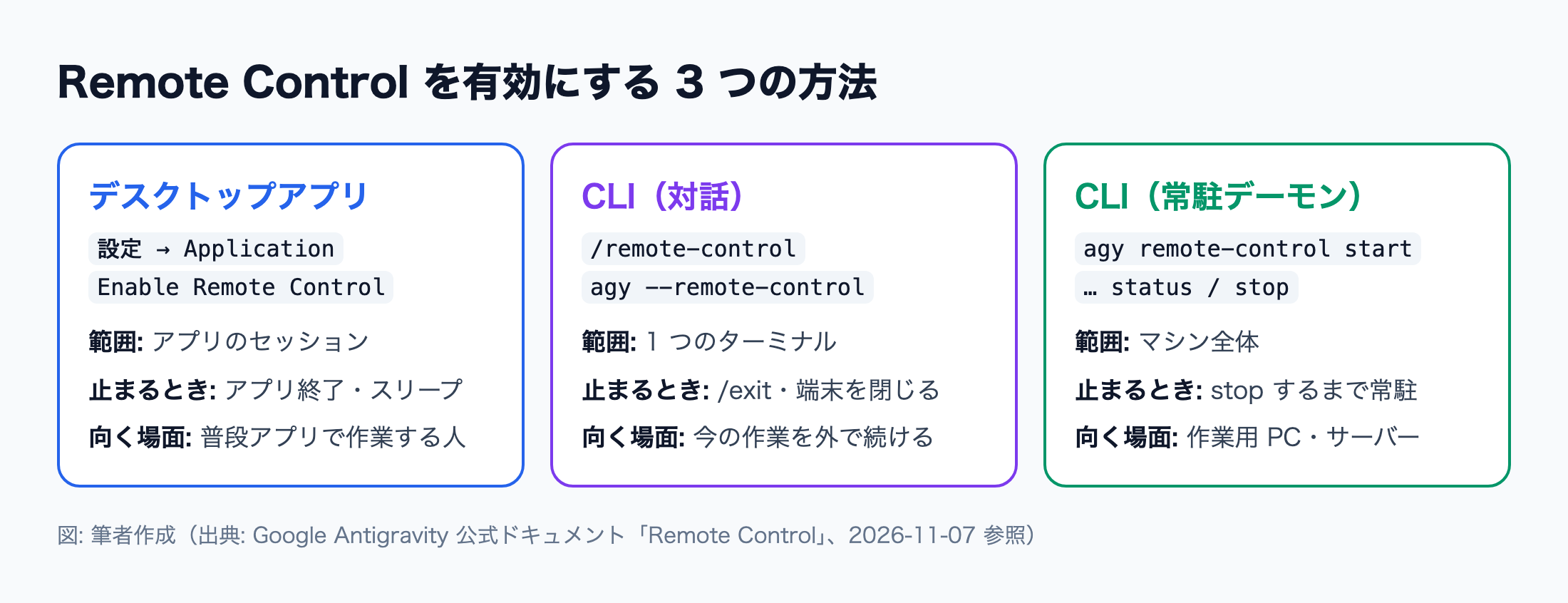
使う場面に合わせて、次の 3 つから選びます1
デスクトップアプリ・CLI の対話モード・CLI の常駐デーモンの 3 つの有効化方法と、それぞれの範囲・止まるタイミング・向く場面の比較 図: 筆者作成(出典: Google Antigravity 公式ドキュメント「Remote Control」) 方法 有効にする操作 範囲 いつまで動くか デスクトップアプリ 設定 → Application → Enable Remote Control アプリのセッション アプリが起動中で、ホストがスリープしていない間 CLI(対話モード) / または agy --remote-control1 つのターミナル / やターミナルを閉じるまでCLI(常駐デーモン) agy remote-control startマシン全体 agy remote-control stop まで。再起動後も戻る
迷ったら、次のように決めると外しません。
普段デスクトップアプリで作業している → アプリのトグル
今ターミナルで進めている作業を、外出先から続けたい → CLI の対話モード
作業用 PC や開発サーバーを、いつでもスマホから触れるようにしておきたい → 常駐デーモン
デスクトップアプリでは、設定画面のトグルを 1 つ入れるだけです1
設定を開く。macOS は Cmd + ,、Linux / Windows は Ctrl + ,。左のサイドバー下部の Settings からも開ける
Application のセクションに進むEnable Remote Control を On にする(任意)Device Name に workstation-primary のような名前を入れる。ダッシュボードで見分けやすくなる
アプリの更新が止まっている場合は、先に v2.9.1 以降に上げてください。Remote Control はこの版で追加された機能です3
ホスト側を有効にしたら、スマホや別の PC のブラウザでダッシュボードを開きます1
ブラウザで https:/ を開く
ホスト(デスクトップアプリや agy)と同じ Google アカウント でログインする
インスタンスの切り替えメニュー(instance switcher)で、操作したいマシンを選ぶ
会話の閲覧、新しいタスクの開始、実装計画のレビュー、アーティファクトの確認ができる
スマホでは、ダッシュボードをホーム画面に追加(Web アプリとしてインストール)しておくと、エージェントがタスクを終えたときや入力が必要なときにプッシュ通知を受け取れます1 3
ネットワークが一時的に切れても、ブラウザ側は自動で再接続します。ホストがオンラインである限り、裏で動いているエージェントのタスクやシェルコマンドは止まりません1
CLI の対話モードは、いま開いている 1 つのターミナルセッションだけを外から操作できるようにします1 Antigravity CLI 入門:Gemini CLI からの移行と使い方 を参照してください。
起動中のセッションで、プロンプト欄に次のどちらかを打ちます。
/remote-control
/remote-control on
CLI はセッションのホスト名と、その会話を直接開く URL を表示します。URL は次の形です1
https://antigravity.google.com/r/<instance-id>?p=c%2F<conversation-id>
最初から Remote Control を有効にして起動するなら、フラグを付けます。
agy --remote-control
止めるときは / です。ローカルのターミナルはそのまま使い続けられます1
対話モードの動きは次のとおりです1
ブラウザから送った指示はローカルのターミナルにも表示され、エージェントの思考・ツールの実行・差分はブラウザ側にも出る
ツール実行の確認や、エージェントからの質問には、ターミナルとブラウザのどちらからでも答えられる
/、Ctrl+C、Ctrl+D で終了するか、ターミナルを閉じるとトンネルが切れ、ダッシュボードから消えるCLI のプロセスごとに別のインスタンス ID とホスト名が付くので、1 台で複数のセッションを同時に公開できる
CLI のセッション単位の Remote Control(--remote-control と /)は、CLI v1.2.6(2026 年 9 月 18 日)の変更履歴で「session-scoped Remote Control」として紹介されています3
常駐デーモンは、ターミナルを開いていなくても、マシンをダッシュボードに出し続ける方法です1 start / status / stop の 3 つのサブコマンドが追加されました3
agy remote-control start --name "my-workstation"
agy remote-control status
agy remote-control stop
--name を付けずに起動すると、初回に my-machine-distant-plume のような名前が自動で付きます。start --name を別の名前でもう一度実行すると改名できます1
デーモンは OS のサービス管理の仕組みに登録されます1
項目 Linux macOS Windows 登録先 systemd のユーザーサービス LaunchAgent タスク スケジューラ 起動するタイミング 起動時(ログイン不要) ログイン時 管理者のプロンプトから入れた場合は起動時、それ以外はログイン時 サインアウト後も動くか 動く 動かない(次のログインで戻る) 起動時に登録していれば動く 落ちたときの再起動 する する 3 回まで。以降は次の起動か start の再実行で戻る
systemd が無い Linux(多くのコンテナなど)では、CLI v1.2.14(2026 年 9 月 30 日)から、失敗せずにバックグラウンドのプロセスとして起動するようになりました。ただし、この場合は落ちても自動では再起動しないと警告が出ます3
デーモンの名前は設定ファイルの cliRemoteControlHostname にも入っています1
Linux / macOS: ~/
Windows: %USERPROFILE%\.gemini\config\config.json
書き換えたら agy remote-control start をもう一度実行します。名前は起動時に読まれるので、デーモンが動いている間に書き換えても反映されません。似た名前の remoteControlHostname はデスクトップアプリ側の名前なので、混同しないようにします1
デーモンは CLI でサインインした認証情報を使います。同じマシンのデスクトップアプリのサインインとは別です1 status でサインインの問題が出たら、agy を起動してサインインし直し、agy remote-control start を再実行します。
筆者の手元の Antigravity CLI(agy --version の結果は 1.0.2)では、agy --help のサブコマンド一覧は changelog・help・install・plugin・plugins・update だけで、remote-control はありませんでした。先に CLI を更新します。
agy update
Remote Control が効くのは、エージェントに数十分〜数時間の作業を任せて、途中で人の判断が要る場面です。
移動中に実装計画を承認する : 出社前に「この issue を直す計画を立てて」と指示し、電車の中でダッシュボードから計画をレビューして進めさせる承認待ちで止まっていないか見る : サンドボックスの外で動くコマンドは、既定の権限設定では承認を求めます5 開発サーバーを常駐させる : Linux の開発機に常駐デーモンを入れておけば、ログインしていなくても起動時からダッシュボードに出る1 マシンを用途で分ける : ノート PC はフロントエンド、サーバーはバックエンド、のようにインスタンスを分けて、ダッシュボードで切り替える2
Antigravity を VS Code から使っている場合は、Antigravity を VS Code で使う:拡張機能の導入と使い方 も参考になります。モデル側の情報は Gemini 4 Argon の API と始め方 にまとめています。
Claude Code にも同じ名前の Remote Control があります。どちらも「処理はローカルのマシンで動き、ブラウザやスマホは窓になる」という考え方は共通です1 6
項目 Antigravity Remote Control Claude Code Remote Control 操作する画面 antigravity.google.com のダッシュボード(ブラウザ) claude.ai/code と Claude の iOS / Android アプリ ホスト側 デスクトップアプリ、CLI(agy) CLI、Claude Desktop アプリ、VS Code 拡張 CLI での開始 /、agy --remote-control/(/)、claude --remote-control、claude remote-controlターミナル無しで常駐 agy remote-control start で OS のサービスとして常駐公式ドキュメントでは、ターミナルを閉じるとオフラインになると説明。リモートでは tmux などで起動を推奨 1 プロセスで複数セッション 対話モードはプロセスごとに 1 インスタンス サーバーモード(claude remote-control)で複数セッション(既定の上限 32) 条件 同じ Google アカウント、アカウントで機能が有効なこと Pro / Max / Ultra / Team / Enterprise。API キーは非対応 通信の説明 「安全に接続」とあるが、方式の詳しい説明は無い 外向きの HTTPS だけで、受信ポートは開かない。TLS と用途ごとの短期の認証情報
Claude Code の Remote Control は、通信方式や会話の記録の扱いをドキュメントで詳しく説明しています。たとえば、接続中の会話の記録は Anthropic のサーバーに保存され、実行とファイルアクセスはローカルに残ると書かれています6 1
使い分けは単純で、ふだん使っているエージェントの Remote Control を使えば十分です。両方を使う場合、Antigravity は常駐デーモンでマシンごと公開できる点、Claude Code はサーバーモードで 1 プロセスから複数セッションを出せる点が、それぞれの特徴です。
公式ドキュメントが挙げる確認ポイントは次のとおりです1
アプリのトグルが On になっているか
ホストがインターネットにつながっていて、スリープや休止状態になっていないか
アプリとブラウザで同じ Google アカウントを使っているか
デーモンなら agy remote-control status を実行し、サインインの問題が出ていないか
アカウントや組織のポリシーで機能が止められています。管理者に確認するか、プランを確かめます1
CLI v1.3.3(2026 年 10 月 10 日)の変更履歴によると、Application Default Credentials(AGY_ADC_AUTH)でサインインしている場合、Remote Control はまだ対応していません。--remote-control を付けると明確なエラーで終了し、/ は表示されなくなる、と説明されています3
片方はデスクトップアプリ、もう片方はデーモンです。これは仕様です。CLI の対話モードでも、セッションごとに別のホスト名が付くので複数並びます1
古いインストーラースクリプトで入れたデーモンが残っていて競合している可能性があります。agy remote-control start を実行すると自動で取り除かれます1
OS ログ Linux journalctl --user -u antigravity-cli-daemon -n 50macOS ~/Windows %USERPROFILE%\.gemini\antigravity-cli\log の最新の cli-*.log
出典: 公式ドキュメント1
CLI の対話モードでは、設定はブラウザから変えられず、CLI 側で変えます1
Remote Control を有効にすると、Google アカウントにログインできる人は、ホストのマシンでエージェントを動かせる ことになります。エージェントはホストのファイル・認証情報・環境変数を使えるので2
Google アカウントの守りを固める : アクセス権はアカウントにひもづきます1 権限の設定を緩めすぎない : 権限プリセットの Turbo や CLI の --dangerously-skip-permissions は、コマンドの実行を承認なしで通します5 拒否リストで危険なコマンドを止める : command(rm -rf)、command(sudo)、write_file(.git/ のような Deny ルールは Allow より優先されます5 ブラウザで「常に許可」したルールを見直す : CLI v1.3.4(2026 年 10 月 13 日)以降、ブラウザから承認した「Always allow」のルールは共有の config.json に保存されます3 / で確認する使わないときは止める : 常駐デーモンは agy remote-control stop で止めて登録を外せます。対話モードは / で切れます1
公式ドキュメントは「安全に接続する」と書いていますが、暗号化や認証の仕組みの詳細は 2026 年 11 月時点で公開されていません1
Antigravity の Remote Control は、ホストで動くエージェントをブラウザから操作する機能。ダッシュボードは https:/
デスクトップアプリは設定のトグル、CLI は / か agy --remote-control、常駐は agy remote-control start
条件は、ホストが起動中でオンラインであること、ホストとブラウザで同じ Google アカウントを使うこと
スマホではホーム画面に追加すると、完了や入力待ちをプッシュ通知で受け取れる
Google アカウントが鍵になるので、2 段階認証と権限プリセットの見直しを先に済ませる
まずは CLI で agy update を実行し、いまの作業中のセッションで / を試すのが手軽です。
不要です。スマホのブラウザで https:/ を開き、ホストと同じ Google アカウントでログインすれば使えます。プッシュ通知が欲しい場合は、ダッシュボードをホーム画面に追加します1
https:/ です。ログイン後、インスタンスの切り替えメニューで操作したいマシンを選びます。CLI の対話モードでは、会話を直接開く URL もターミナルに表示されます1
使えません。ホストがオンラインで、スリープしていないことが条件です。ターミナルを閉じても動かしたい場合は、CLI の常駐デーモン(agy remote-control start)を使います1
動きません。macOS では LaunchAgent として登録されるため、サインアウトすると止まり、次のログインで戻ります。ログイン不要で動かしたい場合は Linux のマシンを使います1
Remote Control は自分のマシンで動くセッションをブラウザから操作する機能です1 3
アカウントか組織のポリシーで Remote Control が無効になっているためです。管理者に確認してください1