Antigravity CLI は、Google が Gemini CLI の後継として出したターミナル用の AI エージェントです。コマンド名は agy です。Google は 2026 年 5 月 19 日に Gemini CLI を Antigravity CLI に置き換えると発表しました1。無料枠と Google AI Pro/Ultra の Gemini CLI は 2026 年 6 月 18 日に止まっています。一方、Gemini Code Assist Standard/Enterprise の契約者と、有料の API キーで使う人は Gemini CLI を使い続けられます。
移行でやることは 3 つです。agy の初回起動で旧設定を変換し、agy plugin import gemini で拡張機能をプラグインにします。最後にスキルと MCP の設定を新しい置き場所へ移します。GEMINI.md と AGENTS.md は書き換えずにそのまま使えます2。この記事では、公式ドキュメントで確認した手順・コマンド・設定ファイルの場所を、2026 年 10 月時点の情報でまとめます。
Antigravity CLI は、Google のエージェント開発基盤「Google Antigravity」をターミナルから使うためのツールです。デスクトップアプリ(Antigravity 2.0)と同じエージェントの実行基盤(ハーネス)で動きます3。ハーネスとは、モデルにファイル操作やコマンド実行をさせる仕組みのことです。
Google の発表から、要点は次の 4 つです13。
- Go で作り直した: 移行告知は「Go で作られ、より軽快に反応する」と説明しています
- バックグラウンドで複数のエージェントが動く: 大きなリファクタリングや並行した調査を任せている間も、ターミナルで別の作業を続けられます
- アプリと設定を共有する: 権限などの設定は Antigravity 2.0 と共通です。CLI で始めた会話はアプリから
@conversation で読み込めます
- Gemini CLI の主な機能は残った: Agent Skills・Hooks・サブエージェントは引き継がれ、拡張機能は「Antigravity プラグイン」に名前が変わりました
ただし Google は「最初から 1 対 1 の機能互換にはならない」とも書いています1。移行ドキュメントでも、独自のターミナルテーマや実験的な表示機能は引き継げない場合があるとされています2。
Gemini CLI は 2025 年の公開から GitHub で 10 万スターを超えるオープンソースでした1。2026 年 10 月 17 日時点でリポジトリは更新が続いています。README の冒頭には「無料枠と Google One の利用者は 2026 年 6 月 18 日に Antigravity CLI へ置き換えられた」との注記があります4。
個人の Google アカウントで使っていた人は、2026 年 6 月 18 日で Gemini CLI が使えなくなりました。企業契約と有料 API キーの利用者は対象外です。Google の告知1を表にまとめます。
| 利用者 | 2026 年 6 月 18 日以降 |
|---|
| Google AI Pro/Ultra の個人契約者 | Gemini CLI と Gemini Code Assist の IDE 拡張機能が停止 |
| Gemini Code Assist for individuals(無料)の利用者 | 同じく停止 |
| Gemini Code Assist for GitHub(個人利用) | GitHub 組織への新規インストールを停止。その後の数週間でリクエストの処理も停止 |
| Gemini Code Assist Standard/Enterprise、Google Cloud 経由の GitHub 連携 | 変更なし。最新の Gemini モデルと更新も引き続き提供 |
| 有料の Gemini API キー、Gemini Enterprise Agent Platform の API キー | Gemini CLI を引き続き使える |
まとめると、「Google アカウントでログインして使っていた個人」が移行の対象です。会社の Google Cloud 契約や有料の API キーで動かしている CI は、今のところそのまま動きます。
ただし Gemini CLI の README には「Gemini CLI は Gemini 4 Argon 向けに最適化されていない。Gemini 4 Argon を使うなら Antigravity を使ってほしい」と書かれています4。新しいモデルを使いたいなら、継続できる立場でも Antigravity CLI を試す価値があります。Gemini 4 Argon については「Gemini 4 Argon の API と始め方」で解説しています。
停止から 4 か月たった今も、日本では「Antigravity」の検索が伸びています。Google トレンド(日本・過去 90 日)で GitHub Copilot を基準に比べると、Antigravity は比較した語の中で伸び率が 1 位でした5。直近 4 週の平均は 6.9、その前の 8 週の平均は 6.7 です。
Antigravity・GitHub Copilot の検索関心度(日本・週ごと)データを表で見る
Antigravity・GitHub Copilot の検索関心度(日本・週ごと)| 週 | Antigravity | GitHub Copilot |
|---|
| 07/16 | 8 | 9 |
|---|
| 07/23 | 7 | 8 |
|---|
| 07/30 | 6 | 9 |
|---|
| 08/06 | 6 | 6 |
|---|
| 08/13 | 7 | 6 |
|---|
| 08/20 | 6 | 8 |
|---|
| 08/27 | 6 | 9 |
|---|
| 09/03 | 8 | 8 |
|---|
| 09/10 | 7 | 7 |
|---|
| 09/17 | 4 | 3 |
|---|
| 09/24 | 7 | 6 |
|---|
| 10/01 | 8 | 7 |
|---|
| 10/08 | 9 | 6 |
|---|
「Gemini CLI」で検索する人も、多くが移行先を探しています。同じ期間の Gemini CLI の急上昇関連キーワードには、Antigravity を含む語が並びました5。
「Gemini CLI」の急上昇関連キーワード(日本・過去 90 日、増加率)データを表で見る
「Gemini CLI」の急上昇関連キーワード(日本・過去 90 日、増加率)| キーワード | 増加率(%) |
|---|
| gemini cli antigravity | 150 |
|---|
| gemini antigravity | 140 |
|---|
| antigravity cli | 140 |
|---|
| antigravity | 140 |
|---|
8 月には Antigravity が Gemini Enterprise の契約に含まれ、IDE 拡張機能も出ました6。会社で Gemini を契約しているチームにも選択肢として入ってきたことが、検索の伸びにつながっていると考えられます。
インストールはコマンド 1 行で済みます。2026 年 10 月 17 日時点のダウンロードページでは、CLI の最新版は v1.3.6 です7。
macOS・Linux では次のコマンドを実行します7。
curl -fsSL https://antigravity.google/cli/install.sh | bash
agy --version
Windows の PowerShell では次のとおりです。
irm https://antigravity.google/cli/install.ps1 | iex
macOS・Linux では ~/.local/bin/agy に入ります8。agy: command not found と出たら、~/.local/bin が PATH に入っているか確かめてください。CLI はバックグラウンドで自分を更新します。止めたいときは環境変数 AGY_CLI_DISABLE_AUTO_UPDATE=true を設定します9。
agy を起動すると、OS のキーチェーンに保存済みのログイン情報がないか探します。見つからなければブラウザが開き、Google アカウントでサインインします10。会社の契約で使う場合は「Business account」から Google Cloud でサインインします。
ブラウザを開けない環境向けに、3 つの方法が用意されています10。
| 環境 | 方法 |
|---|
| SSH 先のサーバー | agy が認証用の URL を表示。手元のブラウザで開いてサインインし、表示されたコードを SSH 側に貼り付ける |
| CI・ヘッドレス(Gemini API キー) | settings.json に "modelProvider": "gemini" を書き、GEMINI_API_KEY を環境変数で渡す |
| Google Cloud(ADC) | gcloud auth application-default login のあと AGY_ADC_AUTH=true を設定 |
API キーを使う設定は次のとおりです。GEMINI_API_KEY を設定しただけでは API キーは使われず、modelProvider の指定も必要です10。
{
  "modelProvider": "gemini"
}
export GEMINI_API_KEY="your-api-key"
agy
注意点として、CLI は .env ファイルと GOOGLE_API_KEY を読みません。キーはシェルの環境変数 GEMINI_API_KEY で渡します10。
移行は 5 つの手順で終わります。公式の移行ガイド2の内容を順番に並べると、次の図のようになります。
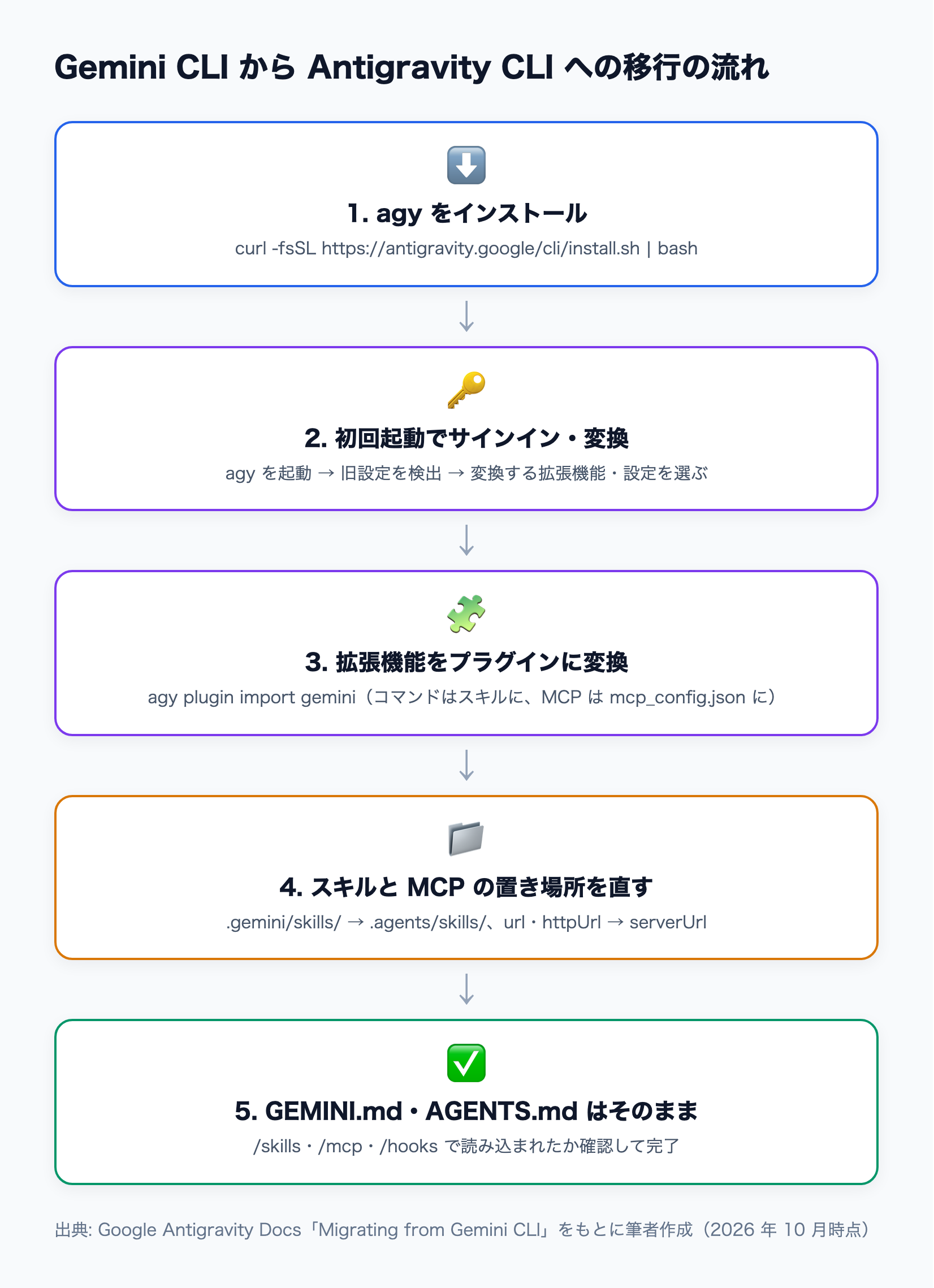 Gemini CLI から Antigravity CLI への移行手順。インストール、初回起動での変換、拡張機能のプラグイン化、スキルと MCP の置き場所の変更、確認の 5 段階図: 筆者作成(出典: Google Antigravity Docs、2026 年 10 月時点)
移行の前後で、設定ファイルの置き場所は次のように変わります。
| 項目 | Gemini CLI | Antigravity CLI(agy) |
|---|
| コマンド名 | gemini | agy |
| 設定ファイル | ~/.gemini/settings.json | ~/.gemini/antigravity-cli/settings.json |
| MCP サーバー | ~/.gemini/settings.json の中に記述 | ~/.gemini/config/mcp_config.json、プロジェクトは .agents/mcp_config.json |
| スキル | ~/.gemini/skills/、.gemini/skills/ | ~/.gemini/antigravity-cli/skills/、.agents/skills/(手動で移す) |
| 拡張機能 | Gemini CLI 拡張機能 | プラグイン(agy plugin import gemini) |
| ルール・文脈 | GEMINI.md・AGENTS.md・~/.gemini/GEMINI.md | 変更なし(同じファイルをそのまま読む) |
コマンドの流れを GIF にしました。agy plugin import gemini の出力は、公式ドキュメントに載っている例を使っています。
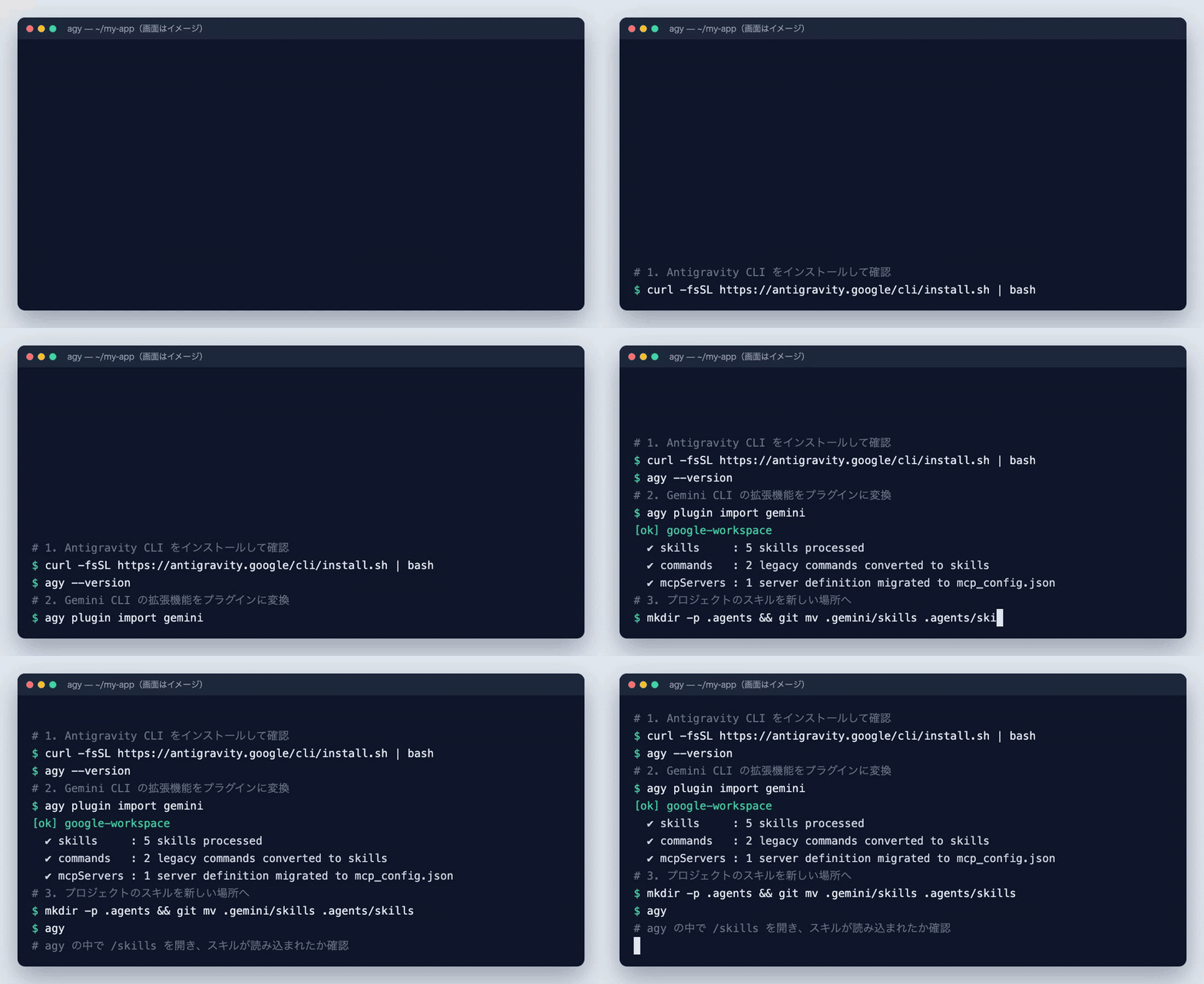 Antigravity CLI をインストールし、agy plugin import gemini で拡張機能をプラグインに変換して、スキルのフォルダを .agents/skills に移す流れ画面はイメージ(出力例は Google Antigravity Docs より)
Gemini CLI の設定が残っている環境で agy を初めて起動すると、旧設定を自動で見つけます。チェックリストが出るので、次の項目を選びます2。
- 変換する拡張機能とグローバル設定
- ログイン中のトークンを OS のキーチェーンへ移すかどうか
- 表示まわりの設定を新しい設定に引き継ぐかどうか
オンボーディングで変換しなかった拡張機能は、次のコマンドでまとめて変換できます2。
agy plugin import gemini
旧ディレクトリから拡張機能を探し、プラグインの形に変換します。Gemini CLI のカスタムコマンドはスキルに変換されます。拡張機能に入っていた MCP サーバーの定義は mcp_config.json に移ります。変換後のプラグインは ~/.gemini/antigravity-cli/plugins/<プラグイン名>/ に置かれます11。
agy plugin list
agy plugin list --json
スキルの置き場所は変わります。特にプロジェクトのスキルは手で移す必要があります2。
| 範囲 | Gemini CLI | Antigravity CLI |
|---|
| 全プロジェクト共通 | ~/.gemini/skills/ | ~/.gemini/antigravity-cli/skills/ |
| プロジェクト | .gemini/skills/ | .agents/skills/ |
mkdir -p .agents
git mv .gemini/skills .agents/skills
移したスキルは、名前がそのままスラッシュコマンドになります。たとえば deploy-staging というスキルは /deploy-staging で呼べます12。SKILL.md の書き方は Claude Code のスキルとほぼ同じです。詳しくは「Claude Code スキルの作り方」も参考にしてください。
Gemini CLI では MCP サーバーを ~/.gemini/settings.json の中に書いていました。Antigravity CLI では専用のファイルに分かれます213。
- 全プロジェクト共通:
~/.gemini/config/mcp_config.json
- プロジェクト:
.agents/mcp_config.json
リモートの MCP サーバー(SSE・Streamable HTTP など)は、URL を書くキーが url・httpUrl から serverUrl に変わりました。旧キーは使えません13。
{
  "mcpServers": {
    "sqlite-explorer": {
      "command": "node",
      "args": ["/usr/local/bin/sqlite-mcp-server.js"],
      "env": { "SQLITE_DB_PATH": "/var/data/app.db" }
    },
    "my-remote-server": {
      "serverUrl": "https://api.example.com/mcp/",
      "headers": { "Authorization": "Bearer YOUR_API_TOKEN" }
    }
  }
}
書き終えたら agy の中で /mcp を開き、接続状態を確かめます。MCP のツールは、許可していなければ実行前に確認を求めます。mcp(server/*) の形で、サーバー単位でまとめて許可できます13。
プロジェクトの GEMINI.md・AGENTS.md と、全体用の ~/.gemini/GEMINI.md は変更なしで読み込まれます2。Antigravity CLI は、編集するファイルのフォルダからリポジトリのルートまでさかのぼってルールを集めます14。そのため、サブディレクトリに置いた AGENTS.md も効きます。
細かく分けたいルールは、.agents/rules/*.md に置けます。この形式では YAML の frontmatter に trigger(always_on・model_decision・glob・manual)が必須です。書き忘れると、そのルールは何も表示されずに無視されます14。CLAUDE.md と AGENTS.md の使い分けは「CLAUDE.md の書き方:AGENTS.md との違い」にまとめています。
hooks は .agents/hooks.json(プロジェクト)か ~/.gemini/config/hooks.json(全体)に書きます。読み込まれた hooks は /hooks で一覧できます15。移行ガイドには Gemini CLI の hooks を自動で変換する手順が書かれていません。動作を確かめながら書き直すのが確実です。
普段使う操作は、実行モードの切り替えと、いくつかのスラッシュコマンドだけで足ります。
ファイルを書き換える前に止まるかどうかは、3 つの実行モードで決まります。モードはプロンプト入力中に Shift+Tab で切り替えます16。
| モード | 動き | 向いている場面 |
|---|
default | ファイルを書き換える前に差分を見せて止まる | 普段の開発・重要なコードの変更 |
accept-edits | ファイルの作成・編集は自動で許可 | 試作・信頼できる作業の連続実行 |
plan | コードを書く前に手順を立てる | 知らないコードの調査・大きな機能の設計 |
シェルコマンドの許可は別の設定で決まります。~/.gemini/antigravity-cli/settings.json に、許可するコマンドと禁止するコマンドを書けます17。
{
  "toolPermission": "request-review",
  "enableTerminalSandbox": true,
  "permissions": {
    "allow": ["command(git)", "command(npm test)"],
    "deny": ["command(rm -rf)"]
  }
}
enableTerminalSandbox を true にすると、エージェントが実行するコマンドを OS のサンドボックスに閉じ込めます。macOS では sandbox-exec、Linux では nsjail を使います11。秘密情報の扱いは「AI エージェントの情報漏洩対策」も参考になります。
公式リファレンス17から、移行直後によく使うものを抜き出しました。
| コマンド | できること |
|---|
/model・/effort | モデルと推論の深さ(effort)を選ぶ |
/permissions | ツールの許可を管理する |
/skills・/mcp・/hooks・/plugin | 読み込まれたスキル・MCP・hooks・プラグインを確認する |
/resume・/rewind・/fork | 会話を再開する・巻き戻す・分岐する |
/agents・/tasks | サブエージェントとバックグラウンド処理を見る |
/usage・/credits | 利用上限の残りと AI クレジットを見る |
プロンプトの先頭に ! を付けると、シェルコマンドを直接実行できます。@ を打つとファイルパスの候補が出ます18。
Antigravity CLI では、メインのエージェントが調査やビルドをサブエージェントに任せて並行で進めます。その間も、ターミナルは止まりません19。
サブエージェントは、メインの会話履歴を引き継がずに新しい文脈で動きます。作業場所は 3 つから選ばれます。親と同じフォルダ(inherit)、別の Git worktree(branch)、共有(share)です19。最初から入っているのは、コード調査用の research、ブラウザ操作用の browser、自分の複製の self です。
動いているサブエージェントは /agents で一覧できます。サブエージェントが許可を求めると、プロンプトの上に通知が出ます。Ctrl+K でその場で許可でき、Alt+J で待っているサブエージェントの画面に移れます19。
自分用のサブエージェントは、YAML の frontmatter を付けた Markdown で作ります。置き場所は .agents/agents/<名前>.md です19。
---
name: code-auditor
description: セキュリティ監査と静的解析を行うサブエージェント
tools:
  - view_file
  - grep_search
  - run_command
subagent: true
mainAgent: false
model: pro
commandExecutionPolicy: sandbox
---
# System Prompt
ファイルは変更せずに、注入やハードコードされた秘密情報を指摘してください。
tools に存在しないツール名を書くと、サブエージェントが止まったままになる既知の不具合があります(2026 年 10 月時点)19。Claude Code のサブエージェントと比べたい人は「Claude Code サブエージェントの作り方」も見てください。
もっと大きな仕事には、2 つの仕組みがあります1920。
/boost <タスク>: 難しいバグや並行処理の不具合を、複数のエージェントで深く考えて解きます。Google AI Pro/Ultra と Enterprise で使えます/teamwork-preview <タスク>: 数日かかる移行や数十ファイルにわたるリファクタリング向けです。調整役・調査役・実装役・レビュー役のエージェントがチームで進めます。有料プランで使えます
/teamwork-preview は、まず聞き取りで要件と合格条件を決めます。承認すると自動で実行が始まります。作業は既定で ~/teamwork_projects/{プロジェクト名} で行われ、元のリポジトリは汚れません20。
agy -p "指示" で、画面を開かずに 1 回だけ実行できます。gemini -p の代わりに使えます21。結果は標準出力に、エラーや進み具合は標準エラーに分かれて出ます。
result=$(agy -p "このリポジトリのテストを実行して失敗を要約して" \
--output-format json --print-timeout 10m)
[ "$(echo "$result" | jq -r '.status')" = "SUCCESS" ] || exit 1
echo "$result" | jq -r '.response'
主なフラグは次のとおりです21。
| フラグ | 役割 |
|---|
--output-format | text・json・stream-json から選ぶ |
--json-schema | 指定した JSON Schema の形で答えさせる |
--model・--effort | モデル(agy models で一覧)と推論の深さを固定する |
--continue・--conversation | 前の会話の続きから実行する |
--dangerously-skip-permissions | すべてのツールを自動で許可する(使う場面は絞る) |
ヘッドレスモードでは、許可が必要なツールは実行されずに飛ばされます。シェルコマンドを使わせたい場合は、permissions.allow に必要なコマンドだけを書いておきます21。CI で使う場合は、前に書いた API キーか ADC で認証します。
Antigravity CLI・Claude Code・Codex CLI は、同じことを違うファイル名とコマンドで書きます。乗り換えや併用で迷いやすい点を表にしました。Antigravity CLI の列は公式ドキュメント2131421、ほかの列は各社の公式ドキュメント2223で確かめた内容です。
| 項目 | Antigravity CLI | Claude Code | Codex CLI |
|---|
| 起動コマンド | agy | claude | codex |
| 1 回だけ実行 | agy -p | claude -p | codex exec |
| ルールのファイル | AGENTS.md・GEMINI.md | CLAUDE.md | AGENTS.md |
| プロジェクトのスキル | .agents/skills/ | .claude/skills/ | — |
| プロジェクトの MCP 設定 | .agents/mcp_config.json | .mcp.json | ~/.codex/config.toml の mcp_servers |
| サブエージェントの定義 | .agents/agents/ | .claude/agents/ | — |
「—」は、この記事で公式ドキュメントを確認していない項目です。
AGENTS.md は Antigravity CLI と Codex CLI の両方が読みます。チームで複数のエージェントを使うなら、共通のルールは AGENTS.md に書いておくと 1 か所で済みます。Claude Code と Codex の比較は「Codex CLI と Claude Code の比較」で詳しく扱っています。
使い分けの目安は次のとおりです。
- Gemini のモデル(Gemini 4 Argon など)を中心に使うなら Antigravity CLI。Gemini CLI は Gemini 4 Argon に最適化されていません4
- デスクトップアプリと同じ設定・会話を行き来したいなら Antigravity CLI3
- 3 つとも
AGENTS.md かそれに近いファイルでルールを共有できるので、併用も難しくありません
公式のトラブルシューティング9と移行ガイド2から、つまずきやすい点をまとめます。
| 症状 | 原因 | 対処 |
|---|
agy: command not found | ~/.local/bin が PATH にない | export PATH="$HOME/.local/bin:$PATH" をシェルの設定に足す |
secret keyring is locked | キーチェーンがロックされている(SSH 先の macOS など) | security unlock-keychain でロックを外す |
| プロジェクトのスキルが出ない | .gemini/skills/ のまま | .agents/skills/ に移す |
| リモート MCP がつながらない | url・httpUrl を使っている | serverUrl に書き換える |
.agents/rules のルールが効かない | frontmatter の trigger がない・alwaysOn のような書き方 | trigger: always_on のように正しい値を書く |
| API キーが使われない | .env や GOOGLE_API_KEY に書いている | modelProvider を設定し、GEMINI_API_KEY を環境変数で渡す |
Antigravity は無料でも使えます。CLI を含むすべての機能を使えますが、利用上限は契約で変わります24。
| プラン | 利用上限 |
|---|
| 無料(Google AI Pro/Ultra 以外) | 毎週回復する上限と、週ごとの上限 |
| Google AI Pro | 5 時間ごとに回復する上限と、高めの週ごとの上限 |
| Google AI Ultra | 最も多い上限(5 時間ごとに回復)。他社モデルも使える |
Pro と Ultra では、上限を超えた分を購入した AI クレジットで払えます。CLI の settings.json で "useG1Credits": true にすると、上限に達したときにクレジットを使います2425。上限の具体的な回数は公開されておらず、作業の重さで消費量が変わります。
- Gemini CLI は、個人向け(無料・Google AI Pro/Ultra)では 2026 年 6 月 18 日に止まり、Antigravity CLI(
agy)に置き換わった
- Gemini Code Assist Standard/Enterprise と有料 API キーの利用者は Gemini CLI を使い続けられる
- 移行は「
agy の初回起動」「agy plugin import gemini」「スキルを .agents/skills/ に、MCP を mcp_config.json(serverUrl)に移す」の 3 点
GEMINI.md・AGENTS.md はそのまま使える。サブエージェント・/boost・/teamwork-preview・agy -p で並行作業と CI に対応する
まずは手元のリポジトリで agy を起動し、/skills・/mcp・/hooks でこれまでの設定が読み込まれているかを確かめてください。
個人の Google アカウント(無料・Google AI Pro/Ultra)で使っていた場合は、2026 年 6 月 18 日で使えなくなりました。Gemini Code Assist Standard/Enterprise の契約者と、有料の Gemini API キーまたは Gemini Enterprise Agent Platform の API キーで使っている人は、引き続き使えます1。
使えます。2026 年 10 月時点では、Google AI Pro/Ultra を契約していなくても、毎週回復する利用上限の範囲で CLI を含む機能を使えます。Pro/Ultra は上限が高く、Ultra では他社モデルも選べます24。
必要ありません。Antigravity CLI は GEMINI.md と AGENTS.md の両方を、プロジェクトでも ~/.gemini/GEMINI.md でもそのまま読み込みます214。Codex CLI などと共有したい場合は、AGENTS.md にまとめると便利です。
agy plugin import gemini で Antigravity のプラグインに変換できます。カスタムコマンドはスキルに変換され、MCP サーバーの定義は mcp_config.json に移ります2。
使えます。~/.gemini/antigravity-cli/settings.json に "modelProvider": "gemini" を書き、GEMINI_API_KEY を環境変数で渡します。この場合はサインインの画面が出ないので、CI でも使えます10。
ターミナルで動くコーディングエージェントという点は同じで、スキル・サブエージェント・hooks・MCP・ヘッドレス実行もそろっています。設定ファイルの名前と置き場所が違うだけなので、上の対応表を見ながら併用もできます。どちらが優れているかは、使うモデルとチームの契約で決めるのが現実的です。