Google Antigravity は、Google 公式の VS Code 拡張「Google Antigravity」を入れれば、エディタを乗り換えずに使えます。拡張は VS Code 1.90 以上で動き、無料プランの Google アカウントでもサインインできます1 agy バックエンドが自動で入り、サイドパネルのチャット・実装プランの確認・インライン差分の採否が VS Code の中で完結します。
この記事では、VS Code 派のエンジニアに向けて、拡張の導入手順・使い方・設定項目を公式ドキュメントと拡張のマニフェストで確かめてまとめます。Visual Studio 拡張の入れ方と、デスクトップアプリ・CLI との使い分けも扱います。情報は 2026 年 10 月時点のものです。
Antigravity の VS Code 拡張は、Google のエージェント開発基盤「Google Antigravity」の機能を VS Code に持ち込む公式拡張です。公式ドキュメントは「専用のサイドパネルでエージェントと会話し、細かなインライン差分を確かめ、対話式のプランを点検し、複数手順の作業をエディタを離れずに実行できる」と説明しています1
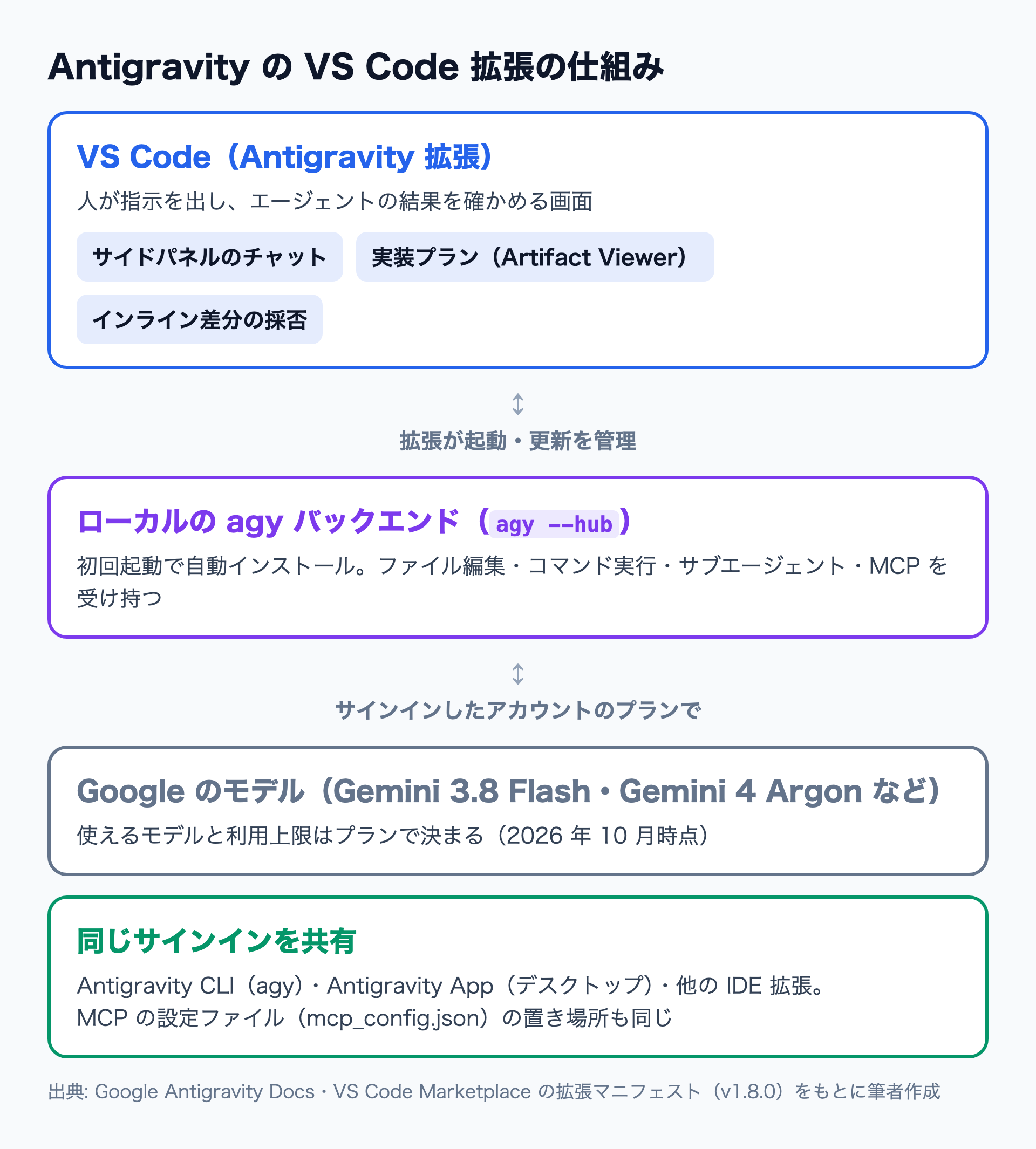
拡張はエージェントの本体を自分では持ちません。拡張のマニフェストを見ると、設定 antigravity.serverPort の説明に「Antigravity のバックグラウンドサーバー(agy --hub)」とあります2 agy は Antigravity CLI のコマンド名です。つまり VS Code は画面を受け持ち、ファイル編集やコマンド実行はローカルの agy が受け持ちます。
VS Code の拡張が画面を、ローカルの agy バックエンドがエージェントの実行を受け持ち、サインインは CLI・アプリと共通になる構成 図: 筆者作成(Google Antigravity Docs・拡張マニフェスト v1.8.0 をもとに作成) 拡張の主な機能は次のとおりです2
機能 できること サイドパネルのチャット アクティビティバーの Antigravity アイコンから開く。開いているファイルや選択範囲を文脈として渡せる 実装プラン 複数ファイルを変える前にプランを作らせ、方針を確かめてから進められる インライン差分 変更をエディタ上の差分で見せる。変更のまとまり(hunk)ごとに採用・却下できる Agent Manager エージェントとサブエージェントを管理し、成果物(タスクリスト・プラン・ブラウザの録画)を確かめる MCP MCP(Model Context Protocol)サーバーをつないで、DB や外部ツールを使わせる
拡張以外の入り口もあります。デスクトップアプリ「Antigravity App」、ターミナルの「Antigravity CLI」、Google 製のエディタ「Antigravity IDE」、Python の「Antigravity SDK」です3 4 5
日本の Google トレンドでは、Antigravity の検索が 10 月に入って伸びています。直近 4 週の平均は 24.7 で、その前の 8 週の平均 20.3 の 1.21 倍です(GitHub Copilot と同時に比べた相対値、2026-10-20 取得)6
Antigravity・GitHub Copilot の検索関心度(日本・週ごと) データを表で見る Antigravity・GitHub Copilot の検索関心度(日本・週ごと) 週 Antigravity GitHub Copilot 07/21 24 27 07/28 20 27 08/04 18 25 08/11 22 15 08/18 21 24 08/25 20 23 09/01 24 30 09/08 20 23 09/15 16 15 09/22 19 14 09/29 25 23 10/06 21 19 10/13 34 22
出典: Google トレンド(日本、2026/07/21〜2026/10/13 の週、2026-10-20 取得。最大を 100 とした相対値) 同じ期間の関連キーワードでは、「antigravity vscode」が 60% 増、「antigravity a1」が 50% 増で急上昇しています。よく検索される語の上位には「antigravity cli」「antigravity gemini」が並びます6
背景には、Google 側の 2 つの動きがあります。
VS Code 拡張の正式版が出た : チェンジログによると、VS Code 拡張は 2026 年 8 月 18 日に 1.0.0 が出ました。10 月 12 日の 1.8.0 まで、ほぼ毎週更新されています7 Gemini 4 Argon が使えるようになった : Google は 2026 年 10 月 13 日に、Google AI Pro と Ultra の契約者向けに Gemini 4 Argon を Antigravity で提供すると発表しました8 9
10 月 13 日の週に検索が 34 まで上がったのは、この発表と時期が重なります。ただし、トレンドの数字だけでは発表が原因とまでは言えません。
導入は、拡張を入れてアクティビティバーのアイコンからサインインするだけです1 agy バックエンドを自動で入れます。
項目 条件 VS Code 1.90 以上(macOS・Linux・Windows)1 アカウント Antigravity のいずれかのプラン(無料を含む)の Google アカウント、または Gemini Enterprise が有効な企業アカウント1 年齢・地域 18 歳以上。日本は利用できる国・地域に含まれる10
VS Code のバージョンは、ターミナルで次のコマンドを実行すると 1 行目に出ます。
code --version
公式ドキュメントの手順は次のとおりです1
VS Code を開く
拡張機能のサイドバーを開く(macOS は Cmd+Shift+X、Windows・Linux は Ctrl+Shift+X)
「Google Antigravity」を検索し、発行元が Google のものを選ぶ
Install を押す
拡張の ID は Google.google-antigravity です2 --install-extension に 発行元.拡張名 の形の ID を渡すのが VS Code の標準の方法です11
code --install-extension Google.google-antigravity
code --list-extensions | grep -i antigravity
似た名前の拡張と取り違えないよう、発行元が Google であることを必ず確かめてください。
アクティビティバーの Antigravity アイコンを押す
Sign In を押し、既定のブラウザで認証を済ませる初回は拡張がローカルの agy バックエンドを自動でインストールする
個人の Google アカウントなら、サインインした時点でプランのクレジットと利用上限(無料枠を含む)が使われます3 Sign in with Gemini Enterprise を選び、Google Cloud のプロジェクトとリージョン(global・us・eu)を選びます5
サイドパネルが開いたら、まず読み取りだけの依頼で動きを確かめます。
このリポジトリの構成と、主要なファイルの役割を説明して
説明が返れば準備は完了です。返らない場合は「つまずきやすい点と対処」の節を見てください。
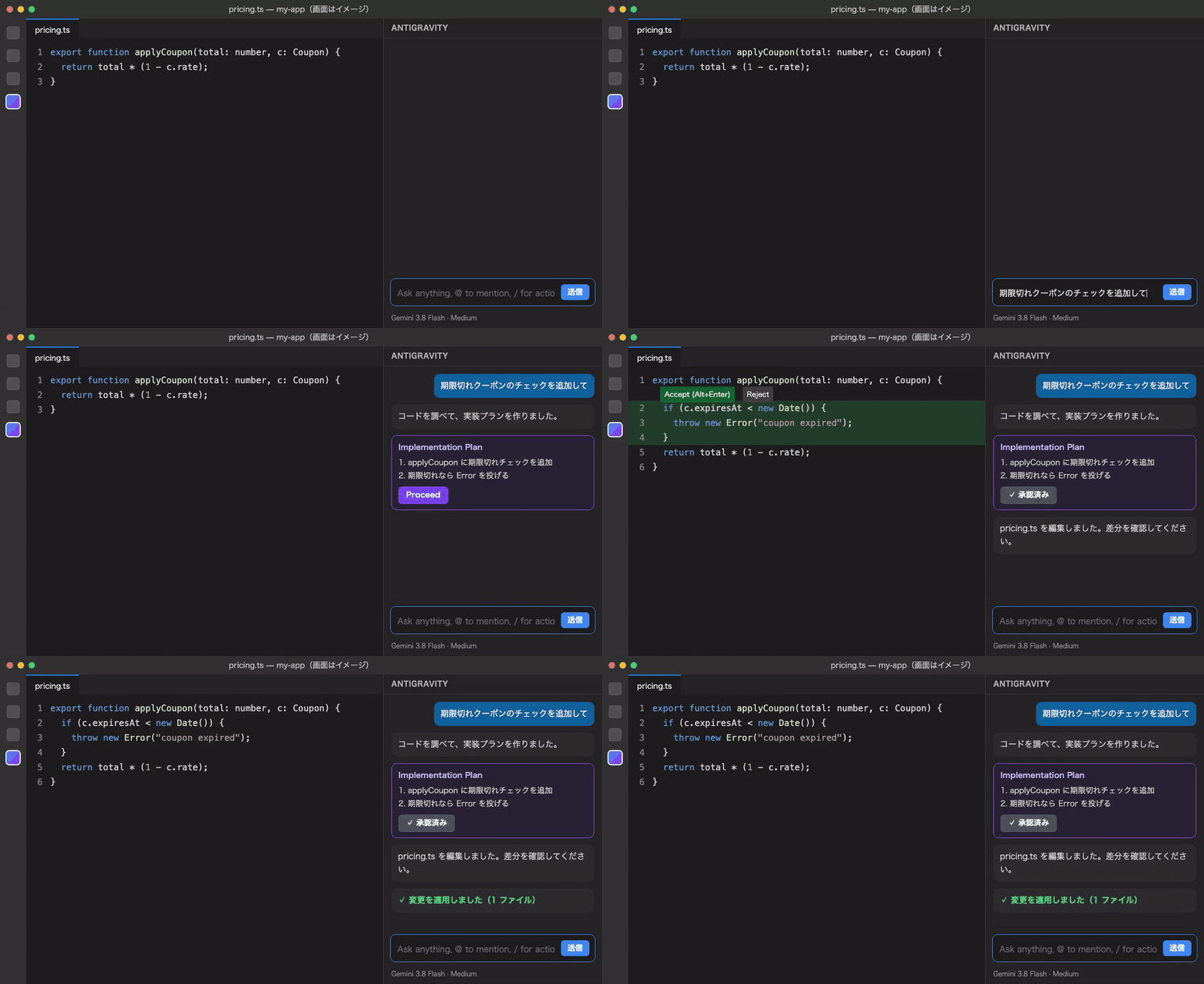
基本の流れは「チャットで頼む → 実装プランを確かめる → インライン差分を採否する」の 3 段です。下の GIF はこの流れを再現したものです。
サイドパネルで依頼し、実装プランを承認すると、エディタにインライン差分と Accept・Reject のボタンが出て、採用すると変更が確定する流れ 画面はイメージ(公式ドキュメントとチェンジログの説明をもとに筆者が再現。実際の画面とは異なります) チャットは、開いているファイル・選択範囲・ワークスペースを文脈として理解します2 2
操作 macOS Windows・Linux 選択範囲をチャットに追加(エディタで) Cmd+LCtrl+Lチャットを開く・閉じる(エディタ外で) Cmd+LCtrl+L新しい会話を始める Cmd+Shift+LCtrl+Shift+Lエージェントの手順を承認 Alt+EnterAlt+Enterエージェントの手順を却下 Alt+Shift+EnterAlt+Shift+Enter実行中のエージェントを止める(パネルで) EscapeEscape
ターミナルの出力も渡せます。1.6.0(2026 年 9 月 29 日)で @terminal が入りました。開いているターミナル・直近のコマンド・終了コード・ターミナルごとに最大 8 KiB の出力を、プロンプトから参照できます7 2
複数ファイルにまたがる変更は、先に実装プランを作らせると安全です。拡張の説明では、プランは Artifact Viewer で開き、チェックリストとクリックできるファイルリンク付きで表示されます2
公式ドキュメントでは、プランへのレビューの流れを次のように説明しています12
/ で、いつでも明示的にプランを作らせられるレビューの設定が「Always proceed」でなければ、エージェントは変更の前にプランのレビューを求める
プランにコメントを付けて、範囲の縮小や技術の変更を伝えられる
Proceed でそのまま進めるか、Review でコメントをまとめて送り返す
エージェントの変更は、エディタ上のインライン差分として出ます。変更のまとまりごとに CodeLens の Accept ・Reject で採否でき、Alt+Enter でも採用できます2 Accept All Changes ・Reject All Changes でまとめて決められます。
差分の扱いは、次の設定で変えられます2
設定 既定値 意味 antigravity.enableInlineDifftruefalse にすると、インライン差分の代わりに左右に並べた差分タブで開くantigravity.autoAcceptOnChattrue次のメッセージを送ると、今見ているファイル以外の保留中の変更を自動で採用する antigravity.autoOpenFilesfalseエージェントが編集を提案したファイルを自動で開く antigravity.serverPort0agy --hub のポート。0 は空いているポートを自動で使うantigravity.serverStartupTimeoutMs30000バックエンドの起動を待つ時間(ミリ秒) antigravity.enableTelemetrytrue利用状況のテレメトリを Google に送る
変更を必ず自分の目で確かめたいなら、autoAcceptOnChat を切ります。1.8.0 からは、切った場合にレビューが会話の複数ターンにわたって積み上がり、前のターンの採否も保たれます7
{
"antigravity.autoAcceptOnChat" : false ,
"antigravity.autoOpenFiles" : true }
上の内容は VS Code の settings.json(コマンドパレットの「Preferences: Open User Settings (JSON)」)に書きます。拡張の設定画面は、コマンド「Antigravity: Open Antigravity Settings」かステータスバーの項目から開けます7
VS Code 拡張は、いつものエディタで「調べる・直す・確かめる」を任せるときに向きます。開発の場面ごとの使い方を挙げます。
場面 使い方 設計・調査 初めてのリポジトリで「構成と主要ファイルの役割を説明して」と頼む。拡張には調査用の research サブエージェントがある2 実装 関数を選んで Cmd+L で渡し、「この関数に入力チェックを足して」と頼む。差分を hunk ごとに採否する テスト テストが落ちたターミナルの出力を @terminal で渡し、原因の調査と修正を頼む7 リファクタリング 複数ファイルにまたがる変更は / でプランを作らせ、コメントで範囲を絞ってから進める12 UI の確認 browser サブエージェントが Chrome を起動し、画面の変化を確かめる2
外部のツールやデータベースを使わせるなら MCP を設定します。設定ファイルは、全体用が ~/、プロジェクト用が .agents/ です2 13
{
"mcpServers" : {
"my-remote-server" : {
"serverUrl" : "https://api.example.com/mcp/" ,
"headers" : { "Authorization" : "Bearer YOUR_API_TOKEN" }
}
}
}
リモートの MCP サーバーは serverUrl で指定します。古い url・httpUrl は使えません13
リモート開発にも対応しています。1.0.0 から VS Code の Remote-SSH で使え、ポートフォワードは自動で解決されます7 7
Windows で .NET を書く人向けに、Visual Studio 用の公式拡張もあります。VS Code 拡張と同じ 2026 年 8 月 18 日に初版が出ました7
項目 条件(2026 年 10 月時点) Visual Studio Visual Studio 2026(バージョン 17.8 以降)、Windows 10 または 1114 アカウント Antigravity のいずれかのプラン(無料を含む)の Google アカウント、または Gemini Enterprise14
公式ドキュメントの手順は次のとおりです14
Visual Studio 2026 を開く
メニューの Extensions > Manage Extensions を開く
右上の検索欄に「Google Antigravity」と入れる
発行元が Google の拡張を選び、Download を押す
Visual Studio をすべて閉じ、VSIX インストーラーの完了を待つ
Visual Studio を開き直し、右端の Antigravity ボタンを押すか Ctrl+\, Ctrl+A で開く
Visual Studio 版は、差分を Visual Studio 標準の左右比較ビューで見せます。プランやウォークスルーはドキュメントのタブで開きます7 3
迷ったら、普段のエディタが VS Code なら拡張、ターミナル中心なら CLI、複数のエージェントを並べて管理したいならデスクトップアプリ、と決めて構いません。どれも同じアカウントで使えるので、併用もできます5
入り口 向いている場面 VS Code 派から見た位置づけ VS Code 拡張 選択範囲を渡して直す、差分を 1 つずつ採否する 普段の作業の中心 Antigravity CLI(agy) SSH 先での作業、キーボード中心の操作、agy -p での CI・スクリプト実行15 16 自動化とリモート用に併用 Antigravity App 複数のエージェントやプロジェクトを画面で並べて管理する15 長い作業や並列作業を任せるとき Antigravity IDE Google 製のエディタごと乗り換える4 VS Code を使い続けるなら不要
CLI のインストール・認証・Gemini CLI からの移行は、Antigravity CLI 入門:Gemini CLI からの移行と使い方 で詳しく解説しています。
モデルの選び方にも違いがあります。Gemini 4 Argon は Antigravity App・CLI・IDE 拡張で選べますが、Antigravity IDE では使えません(2026 年 10 月時点)9
使えるモデルはプランで決まります。モデルのドキュメントの表から、主なものを抜き出します9
モデル 無料・Google AI Plus Google AI Pro Google AI Ultra Enterprise Gemini 4 Argon ❌ ✅(有料のみ) ✅ ✅ Gemini 3.8 Flash ✅ ✅ ✅ ✅ Claude Sonnet 5.5(thinking) ❌ ✅(有料のみ) ✅ ✅ Claude Opus 5.5(thinking) ❌ ✅(有料のみ) ✅ ✅
Google AI Pro の無料トライアル中は Gemini 4 Argon と Claude 5.5 系を選べません9 10 17 17
よくある症状と対処は次のとおりです。
サインインできない : Antigravity は承認された地域の個人の Google アカウントで使える。Google Workspace のアカウントで失敗するなら @gmail.com のアカウントを試す10 年齢の確認を求められる : 18 歳未満は使えない。条件を満たすなら年齢の確認を済ませる10 バックエンドが起動しない : 1.6.0 からは、起動に失敗すると「Try again」付きの復旧画面が出る7 antigravity.serverStartupTimeoutMs を延ばす2 社内ネットワークでバックエンドを取得できない : 1.7.0 で、証明書を検証できないときに Node の証明書と NODE_EXTRA_CA_CERTS を使うよう直った7 自動保存で差分レビューが崩れる : 1.7.0 で修正され、自動保存を切るか左右比較の差分に切り替えるよう案内が出るようになった7 リモート環境で接続が切れる : antigravity.serverPort でポートを固定し、ポートフォワードの設定と合わせる7
セキュリティにも注意が要ります。CLI の README は、AI コーディングエージェントにはコードの自動実行・データの持ち出し・プロンプトインジェクションなどのリスクがあるとし、エージェントの操作を監視して確かめるよう求めています15 2
また、Antigravity のログインを Claude Code や OpenCode などのサードパーティ製ツールで使うことは利用規約違反です10
Google Antigravity は、Google 公式の VS Code 拡張(1.90 以上)で使える。無料プランでもサインインできる
拡張は画面を受け持ち、エージェントの実行は自動で入るローカルの agy --hub が受け持つ
使い方の基本は「チャットで頼む → 実装プランを確かめる → インライン差分を hunk ごとに採否する」
変更を必ず自分で確かめたいなら antigravity.autoAcceptOnChat を false にする
Gemini 4 Argon は有料の Google AI Pro・Ultra で、VS Code 拡張から選べる(Antigravity IDE では不可。2026 年 10 月時点)
次の一歩として、拡張を入れて手元のリポジトリで「構成を説明して」と頼んでみてください。CI やリモートで使いたくなったら、Antigravity CLI 入門 に進むのがおすすめです。
使えます。公式ドキュメントは、無料を含むどの Antigravity プランの Google アカウントでもよいとしています1 9 17
ありません。拡張が初回起動でローカルの agy バックエンドを自動でインストールします1 agy コマンドを直接使いたい場合だけ、CLI を別に入れます。
Antigravity IDE は Google 製のエディタで、エディタごと乗り換える選択肢です4 9
使えます。1.0.0 で Remote-SSH に対応し、1.2.0 で Codespaces や vscode.dev などブラウザ版 VS Code の不具合が直りました7 antigravity.serverPort でポートを固定します。
有料の Google AI Pro か Google AI Ultra、または対象の Gemini Enterprise で使えます8 9 10 9
VS Code 版は macOS・Linux・Windows で動き、差分をエディタ内のインライン差分で見せます1 2 7 14